Technicolor CineStyle и Marvels Cine стили изображения для Canon EOS

31-05-2013, 16:42 · DarthRoman · 16 комм. · 131 114 просм.

Решил обобщить очень бородатую тему: Technicolor CineStyle Profiles. Как установить и что делать дальше. Тема касается помимо Canon 5D Mark II так же Canon 550D и подобных этому классу EOS. Для начала соберу воедино всё, что нам может пригодиться в работе:

Technicolor CineStyle Profile
– собственно сам профиль, который «вшивается в камеру». Скачать его можно бесплатно с официального сайта Technicolor.
Скачать файл: Technicolor_CineStyle.zip [42.39 Kb] (cкачиваний: 9 814)


Magic Bullet LUT Buddy 1.0
– бесплатный плагин для Adobe Premiere, After Effects, Final Cut, Motion для применения LUT таблиц цветовых соответствий. Официальный сайт.
Скачать файл: LUT_Buddy.zip [6.1 Mb] (cкачиваний: 7 454)


S-curve for CineStyle
– собственно LUT для LUT Buddy (восстанавливающий контрастность изображения).
Скачать файл: S-curve_for_CineStyle.zip [662 b] (cкачиваний: 7 229)


Marvels Cine v3.4
– еще один интересный профиль для съемки видео на DSLR. Альтернативное решение Technicolor CineStyle.
Скачать файл: Marvels_Cine_v3.4.zip [3.74 Kb] (cкачиваний: 6 612)


Canon EOS Solution Disk
– образ диска, идущего в комплекте к EOS фотоаппаратам. Содержит инсталлятор EOS Utility для PC и MAC (необходимо записать образ на диск). EOS Utility необходим для установки профилей Technicolor и Marvels в «мозг» фотоаппарата.
Скачать с DropBox

Для тех, кто в танке: Technicolor CineStyle нужен для «выдавливания» из фотоаппарата максимально «плоской» картинке в видео режиме для сохранения максимального динамического диапазона. Marvels Cine работает по приблизительно похожему принципу, но с некоторыми отличиями в изображении. Традиционно видео, снятое с использованием данных профилей нуждается в цветокоррекции. S-curve for CineStyle создан, чтобы в пару кликов вернуть контрастность картинке, снятой в режиме CineStyle. Но я рекомендую делать всё вручную, чтобы сохранить гибкость настроек.

Итак, устанавливаем EOS Utility с диска Canon EOS Solution Disk. Подключаем фотоаппарат (например 5D Mark II) к USB порту компьютера.

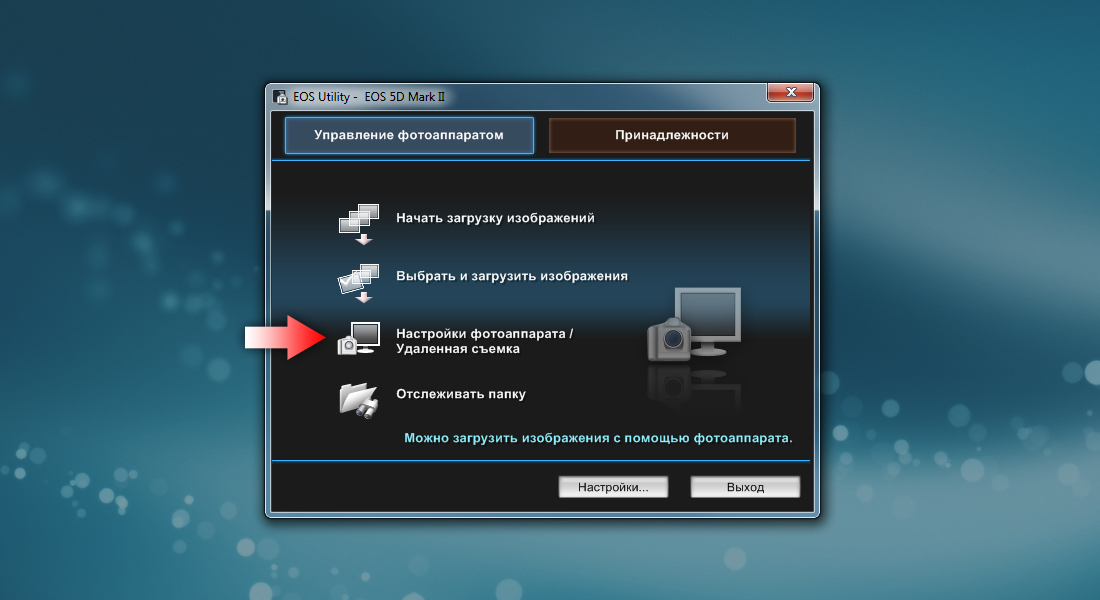
Запускаем EOS Utility. Выбираем пункт «Настройка фотоаппарата».

Запускаем EOS UtilityЗапускаем EOS Utility

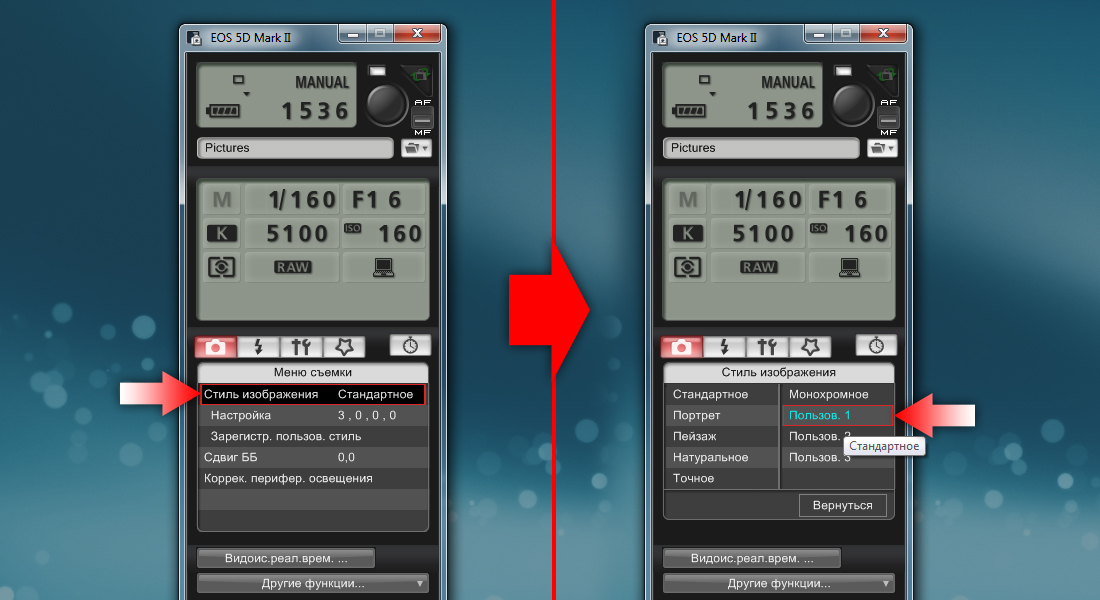
Далее щелкаем по «стилю изображения». Выбираем ячейку из 3х user пресетов, куда будем «прописывать» Technicolor CineStyle. Например в ячейку «Пользов. 1».

Выбираем ячейку из 3х user пресетовВыбираем ячейку из 3х user пресетов

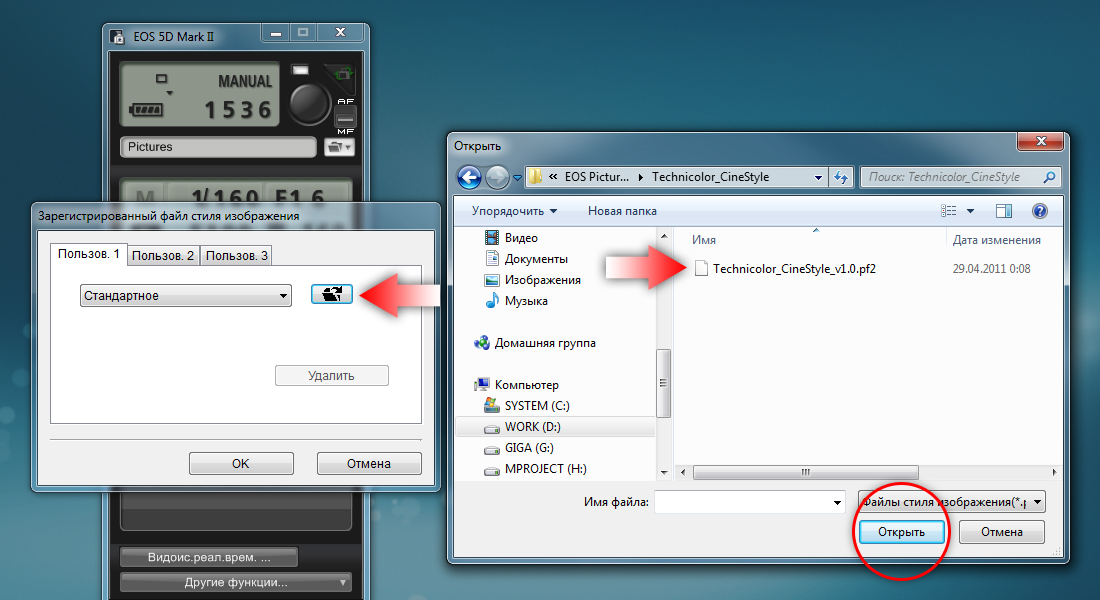
Далее щелкаем по иконке папки и указываем путь до файла Technicolor_CineStyle_v1.0.pf2.

Указываем путь до файла Technicolor_CineStyle_v1.0.pf2Указываем путь до файла Technicolor_CineStyle_v1.0.pf2

Готово! Technicolor CineStyle «прописался» в Вашу камеру. По такому же принципу можно установить в ячейку 2 стиль Marvels Cine.

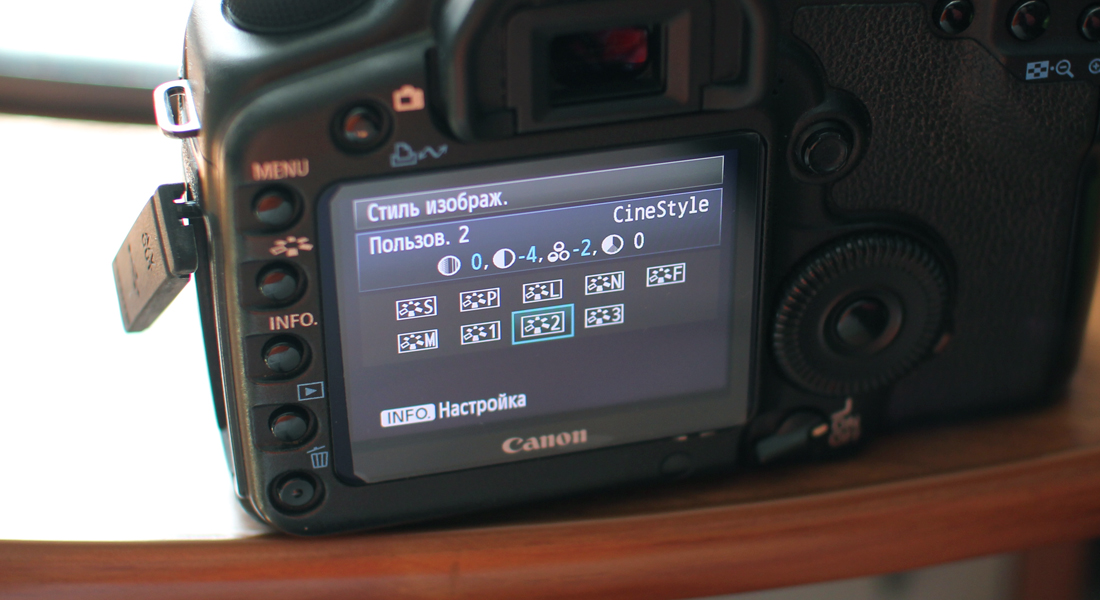
ВАЖНО! Для придания картинки «киношности» настройках профиля фотоаппарата необходимо отключить резкость, контрастность и установить на половину насыщенность изображения. Наиболее важно отключить резкость, т.к. встроенный метод предназначен для фото; на видео данная «улучшалка» будет выглядеть очень «пластиковой», как будто применён эффект emboss. Материал становится практически не пригодным к работе. Пожалуйста, не игнорируйте эту настройку! Можно снимать без CineStyle, но отключить резкость – очень важно!

Отключить резкость – очень важно!Отключить резкость – очень важно!

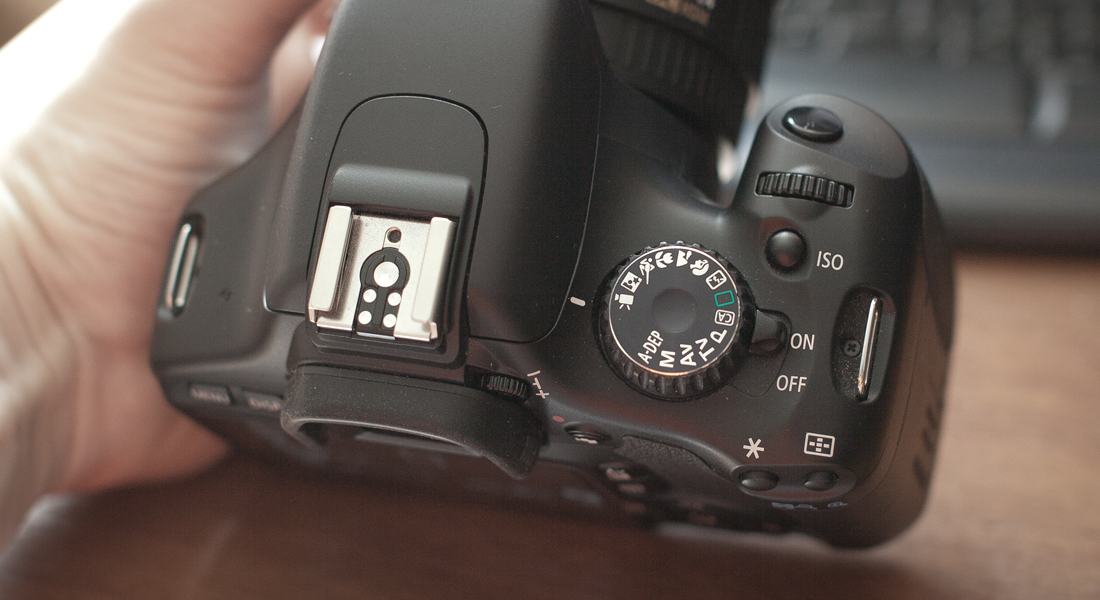
Эта процедура подходит для Canon 5D Mark II, но для Canon 550D необходимо сделать еще пару телодвижений. Дело в том, что после «вшивания» Technicolor CineStyle в 550D (делать это необходимо в режиме Monual), этот профиль необходимо выбрать в видео режиме в самом фотоаппарате. Итак, отключаем 550D от USB, переводим колесо режимов в позицию «видео».

Переводим колесо режимов в позицию «видео»Переводим колесо режимов в позицию «видео»

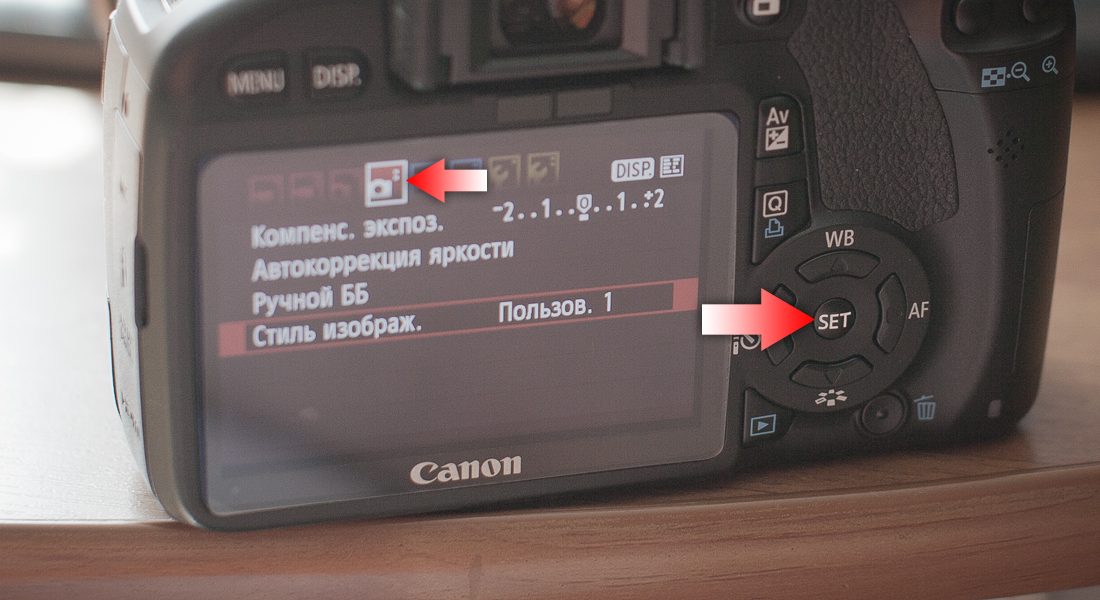
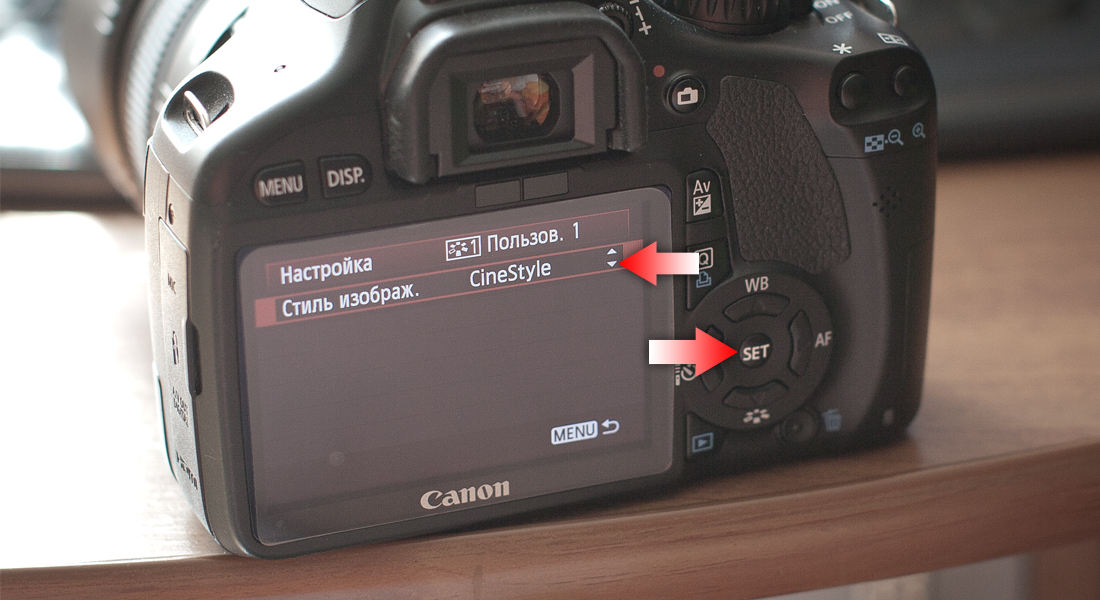
Заходим в меню, выбираем вкладку с настройкой стилей изображения. Нажимаем «SET».

Выбираем вкладку с настройкой стилей изображенияВыбираем вкладку с настройкой стилей изображения

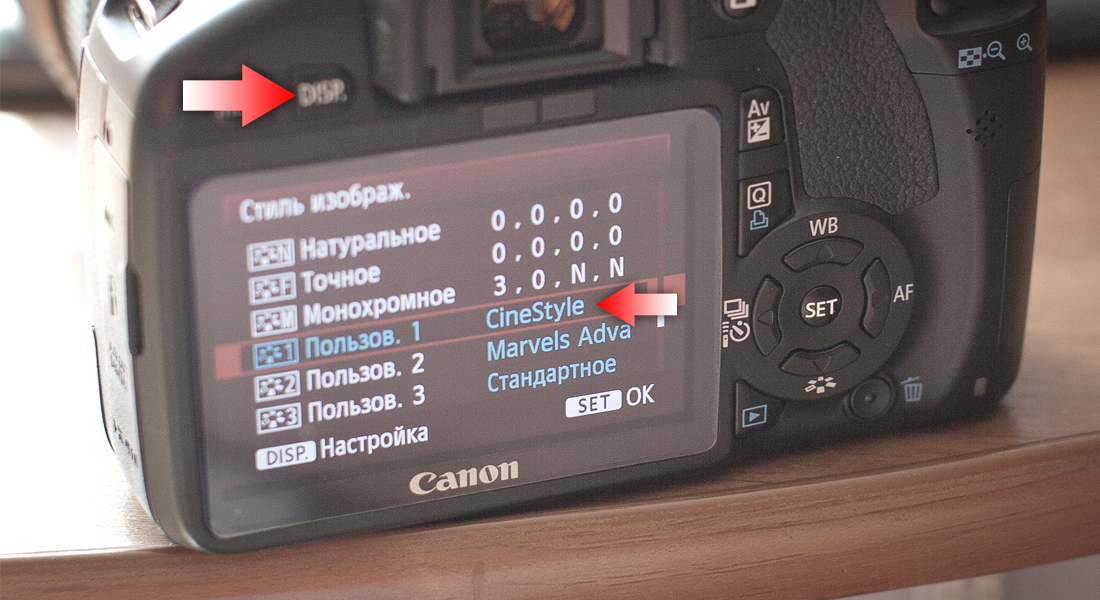
Выбираем подходящую ячейку, например «Пользов. 1» и давим DISP. Для настройки стиля.

Выбираем подходящую ячейку, например «Пользов. 1»Выбираем подходящую ячейку, например «Пользов. 1»

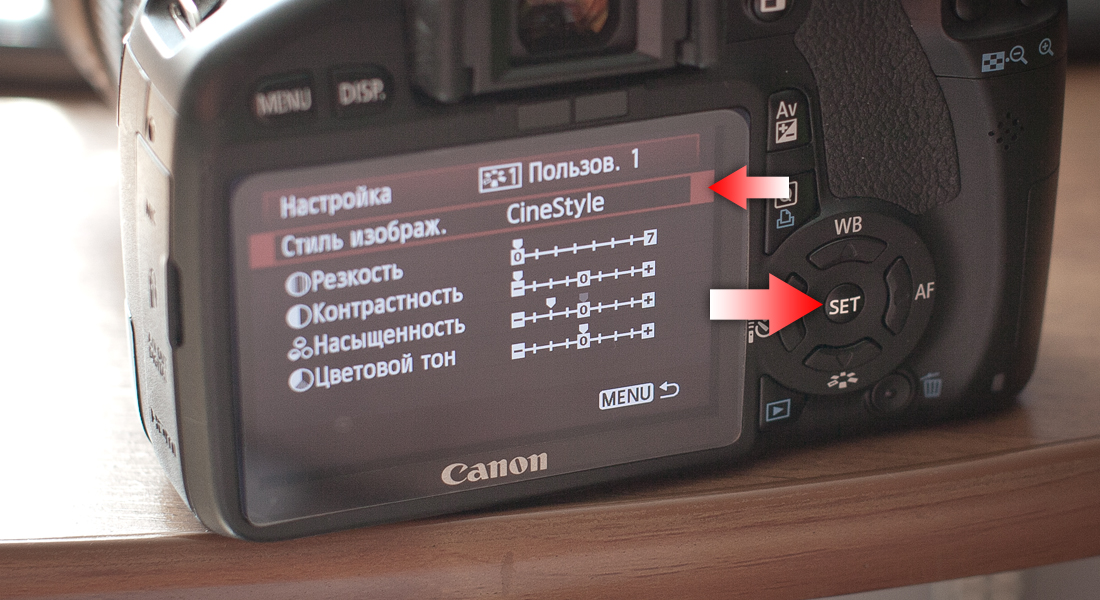
Установив выбор меню на «Стиль изображения», нажимает «SET».

Установив выбор меню на «Стиль изображения», нажимает «SET»Установив выбор меню на «Стиль изображения», нажимает «SET»

Прокручиваем стили изображения до CineStyle, нажимаем снова «SET». Technicolor CineStyle теперь будет работать в видео режиме на Canaon 550D. Не забудьте так же отключить резкость, контрастность и «уполовинить» насыщенность.

Прокручиваем стили изображения до CineStyleПрокручиваем стили изображения до CineStyle

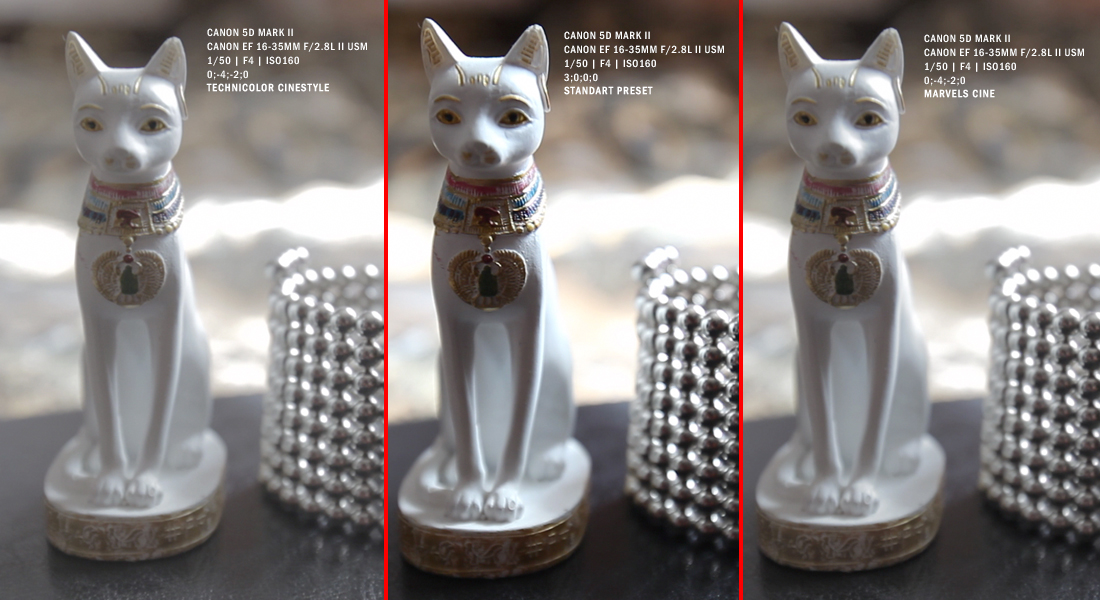
Теперь ваши видео-фото аппараты готовы впитать максимум диапазона яркости. Как альтернативы, Вы можете установить Marvels Cine профиль. В качестве третьего пресета, я обычно устанавливаю значения резкости, контрастности, насыщенности на 0;-4;-2;0 и оставляю его без каких либо «вшитых» стилей. Такая настройка иногда тоже бывает нужна. Рекомендую Вам поснимать с различными стилями изображения самостоятельно и выбрать наиболее подходящий Вам. Ниже скромное сравнение стилей:

Скромное сравнение стилейСкромное сравнение стилей

При работе с профилем Technicolor CineStyle необходимо проводить цветокоррекцию видео, чтобы вернуть изображению былую «смотрибельность». Вы можете почитать мою статью о том, как сделать видео с DSLR еще лучше здесь. Но если Вас нет возможности отстраивать цвет изображения детально, вы можете применить таблицу соответствий (LUT), разработанную специально для Technicolor CineStyle, которая вернет былую красоту картинке в пару кликов.

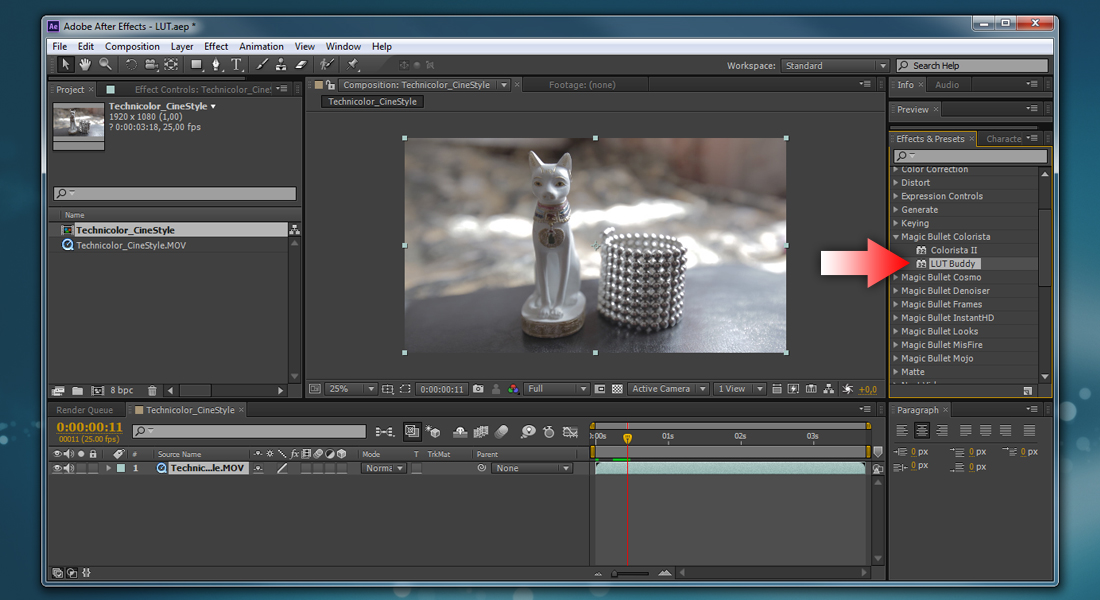
Для работы нам потребуется Magic Bullet LUT Buddy 1.0. Его можно скачать с официального сайта www.redgiant.com бесплатно. Установив плагин для версии Adobe CS5 (C:\Program Files\Adobe\Common\Plug-ins\CS5\MediaCore\Magic Bullet LUT Buddy) для Windows, необходимо вручную перенести плагин в CS6 (C:\Program Files\Adobe\Common\Plug-ins\CS6\MediaCore\Magic Bullet LUT Buddy). Запускаем Adobe After Effects или Premiere, кидаем на таймлайн эффект LUT Buddy из группы Magic Bullet.

LUT Buddy из группы Magic BulleLUT Buddy из группы Magic Bulle

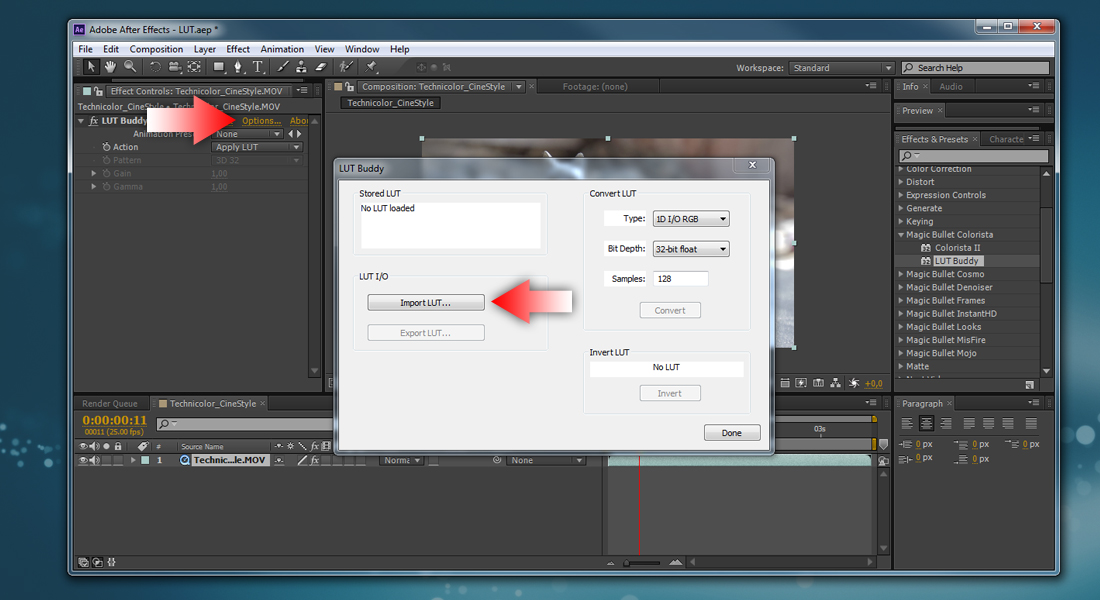
Далее щелкаем Options в настройках LUT Buddy, затем Import LUT и указываем путь до файла S-curve_for_CineStyle.lut.

Import LUTImport LUT

Готово! Кривая LUT примениться сразу и Вы увидите результат.

Чтож, на данный момент это всё, чем я хотел бы поделиться, касаемо работы со стилями изображения в камерах Canon EOS. Тема уже очень старая. А вот «свежее» будущее: теперь официально с Magic Lantern стало возможно бесперебойно снимать RAW на 5D Mark III в режиме 14bit 12 стопов динамического диапазона. Клип приведённый ниже снят режиме 1920 x 1080.


Пока не удаётся наладить бесперебойную запись 3.6K. Для работы с RAW файлами вам придётся инвестировать в скоростные карточки 1000x. Пока все работы проводятся для 5D Mark III, но вскоре, как сообщается, прошивка станет доступна и на 6D, Mark II и, как говорят, на 600D.

Комментарии (16)

Владислав
Владислав 28 октября 2013 02:31
Спасибо большое!
Alex
Alex 5 марта 2014 11:25
А можно поправить ссылки на скачиваемые файлы? при клике уходит на индекс
DarthRoman
DarthRoman 11 марта 2014 16:13
Цитата: Alex
А можно поправить ссылки на скачиваемые файлы? при клике уходит на индекс

Поправил ссылку на http://www.technicolor.com/. Остальные, кажется, работают штатно...
С Уважением, Роман.
Сергей Шинкарев
Сергей Шинкарев 25 апреля 2014 07:25
Похоже, создатель прошивки Magic Lantern забил на свой проект.
Или кто-то продолжает его дело?
Кямран
Кямран 23 мая 2014 18:55
Здравствуйте!

Помогите пожалуйста!

На Canon 60 D не активно меню "Зарегистрировать пользовательский стиль"
И самое интересное если переходить на функции начало видео съемок с PC "Зарегистрировать пользовательский стиль" становится активной... но... но теперь окно проводника (чтобы загрузить файл стиля с компа) не активно))


Буду признателен за помощь. На двух компьютерах проверял. Одно и тоже. Версию EOS ставил и 24 и 28...
DarthRoman
DarthRoman 15 июня 2014 16:27
Цитата: Кямран
Здравствуйте!

Помогите пожалуйста!

На Canon 60 D не активно меню "Зарегистрировать пользовательский стиль"
И самое интересное если переходить на функции начало видео съемок с PC "Зарегистрировать пользовательский стиль" становится активной... но... но теперь окно проводника (чтобы загрузить файл стиля с компа) не активно))


Буду признателен за помощь. На двух компьютерах проверял. Одно и тоже. Версию EOS ставил и 24 и 28...

Приветствую! ) Извиняюсь, закрутило, не ответил сразу. В общем мне попадалась такая же 7ка у друга, который пришёл и сказал, что поставить профиль не получается... Я покрутил, поэкспериментил с прошивками, но менюшка стилей действительно не активна. Такая же проблема наблюдается на некоторых MarK III. Долго ковырялся, так мне за отведённое время и не удалось распознать неполадку, а в инете ребята с недоверием относятся к заявлениям, что профиль установить не получается на некоторые модели. ЕДИНСВЕННАЯ моя маленькая догадка, которую я не пробовал - это разные версии EOS Utility с разными прошивками не всегда корректно работает. Т.е. решением может быть обнаружение более новой прожки EOS Utility. В результате вопрос, к сожалению до сих пор открыт. Если удастся найти решение, буду признателен инфу, обязательно дополню статью решением с авторством! ))
С Уважением, Роман.
Михаил Голд
Михаил Голд 21 июня 2014 22:19
"Такая же проблема наблюдается на некоторых MarK III."
Столкнулся с такой проблемой и я.
EOS Utility v25.1 с родного диска моей камеры отказывался работать (были не активны нужные для установки вкладки) а точнее работала только "следить за папкой" или как то так называется =)
Вначале грешил на ОС Меверикс, попробовал на другом компе с горным львом, прога запустилась но тут же вылетела повторные попытки не дали результата...
Скачал предыдущую версию EOS Utility v22 - та же проблема.
На тот момент в самой камере стояла прошивка 1.2.1 !
А вот после обновления внутрикамерной прошивки до 1.2.3 все получилось =)
Так что вполне вероятно проблема в версии прошивки самой камеры!
Надеюсь кому то пригодится ;)
Sandzhi
Sandzhi 14 сентября 2014 14:42
Тоже долго мучился на Canon 550D, было не активно окно "Зарегистрировать пользовательский стиль". Решение проблемы просто, камеру переводим в режим ,,M,, устанавливаем плагин по инструкции, потом переводим в режим ,,Видео,, и по инструкции устанавливаем дальше.
Anni
Anni 17 октября 2014 02:56
У меня другая проблема. Кнопка активна, но не активен сам файл профайла для загрузки в камеру. Что это за причина может быть?
Oleg
Oleg 1 декабря 2014 01:58
Решил проблему очень легко, так же не возможно было активировать пользовательский режим, причина проста, фотик стоял в режиме "Видео", решение такое, перевожу тушу в режим "Фото" псе разу же активно)))
Влад
Влад 24 июня 2015 15:53
У меня есть lutы на rec.709 и на логарифмы, какие мне подойдут для грейдинга флэт видео в цветовом пространстве cinestyle?
DarthRoman
DarthRoman 28 июня 2015 12:14
Цитата: Влад
У меня есть lutы на rec.709 и на логарифмы, какие мне подойдут для грейдинга флэт видео в цветовом пространстве cinestyle?

Подойдут rec.709 Рекомендую эксперементировать.
С Уважением, Роман.
----
---- 13 августа 2015 20:39
Ваш мэджик булет лут триальный по ссылке, хотя автор ты пишешь что он бесплатен!
DarthRoman
DarthRoman 1 сентября 2015 23:46
Цитата: ----
Ваш мэджик булет лут триальный по ссылке, хотя автор ты пишешь что он бесплатен!

Возможно со временем они сделали его платным.
С Уважением, Роман.
Максимилиан Уразов
Максимилиан Уразов 18 августа 2017 23:02
ПРИВЕТ! Смотрите как я решил проблему с "неактивным окном". Оказывается в режиме "видео" оно не грузится, передвиньте на режим фото, заново откройте утилитку и у меня на canon 100d (SL1) все получилось! Удачи!
Это чудесно.
Спасибо, автору. И статьи и Синестайла.
Опять снимать захотелось на свой древний 650Д.
Добавить комментарий

Оставить комментарий

Кликните на изображение чтобы обновить код, если он неразборчив